本記事は、アニメーション制作ツールVyondで、キャラクターの動きを途中で変化させたいけど方法が分からない、と悩んでいる方向けです。
文章よりも動画が良いって方は、下記の動画をご覧いただけたら嬉しいです。
Vyondで、動きを途中で変える方法【switcing action】
Vyondは操作性に優れ、短い学習期間で動画制作ができるようになるのが魅力の一つですよね。
充実したテンプレートを活用することで、直観的にキャラクターに動きをつけられるので、初心者でもつまずきにくいツールかと思います。
ただ、テンプレートにあるキャラクターの動きに変化をつけたいときに、どうすれば良いのかが少し分かりにくいですよね。
ActionやMotion pathで、一定の動きは付けられるけど、途中で変えるにはどうしたらいいか?
という疑問に対して、具体的な解決策を説明させていただきます。
動かしたいキャラクターをコピぺして、重ねる
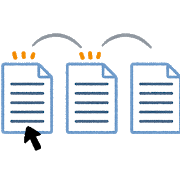
まず、動かしたいキャラクターをコピーして、元のキャラクターの近くに貼り付けてください。
この時、次の動作に応じて、コピペ前後のキャラクターをぴったり重ね合わせるか、微妙にずらすかを判断してください。
最初はよくわからないと思うので、ぴったり重ね合わせて試してみて、再生して確認しながら微調整すると良いでしょう。
タイムラインで、コピペ前後がきれいにつながるように調整
コピペするだけではコピペ前後のキャラクターが同時に存在してしまいます。
タイムラインで違和感なくきれいに入れ替わるように調整してください。
コピペ後のキャラクターにaction・motion path設定をする

コピペ後のキャラクターに動きをつけるため、action・motion path設定をします。
まず、テンプレートを使用した場合、コピペしたキャラクターに「Enter effect」設定がされていることがあるので、削除するか「Instant」に設定すると、違和感なくコピペ前後のキャラクターに動きをつけることができます。
次に、action設定をします。
目的の動きに応じて、例えば「standing」や「walking」等で検索すると早く適切なactionを見つけることができます。
最後に、キャラクターの位置を変化させたい場合は、motion path設定を実施します。
直線的に動かしたい場合は、[shift]キーを押しながら操作すると簡単です。
まとめ
いかがでしたか?
同じ動きをさせることはできても、途中で動きを変える方法の情報があまりなかったので、説明させていただきました。
参考にしていただけたら幸いです。
動かす方法のまとめ
・動かしたいキャラクターをコピペして、重ねる
・タイムラインで、コピペ前後がきれいにつながるように調整
・アクション、モーションをつける

コメント